IPTV para Smart TV: como instalar e assistir na TV
A Smart TV é a tela principal da maioria das casas — e também onde a configuração do IPTV gera mais dúvidas, porque cada fabricante usa um sistema diferente. Aqui explicamos o que muda entre Samsung, LG, Android TV e Google TV e como deixar a imagem estável.
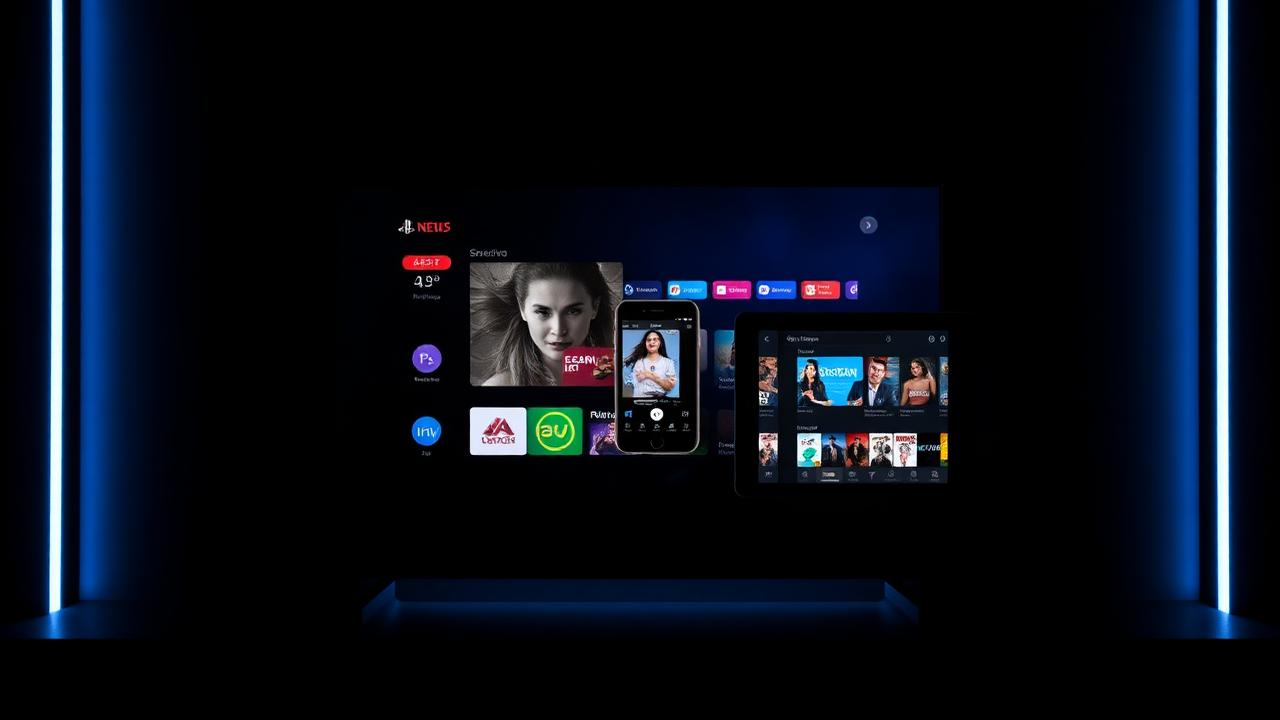
Cada TV, um sistema
Samsung usa Tizen, LG usa webOS e boa parte das outras marcas usa Android TV ou Google TV. A diferença prática está na loja de aplicativos: o player IPTV compatível não é o mesmo em todos os sistemas, por isso o suporte indica qual instalar de acordo com a marca e o ano do seu aparelho.
Instalação em quatro passos
- 1. Conecte a TV à internet e abra a loja de aplicativos.
- 2. Instale o player IPTV indicado pelo suporte para o seu modelo.
- 3. Informe usuário, senha e servidor recebidos por WhatsApp.
- 4. Aguarde o carregamento da lista de canais e do guia de programação antes de trocar de canal.
Ajustes que melhoram a imagem
- Ative a decodificação por hardware no player.
- Mantenha o buffer em nível médio: muito baixo trava, muito alto atrasa a troca de canal.
- Prefira cabo de rede; no Wi-Fi, use a faixa de 5 GHz.
- Se a conexão oscilar, teste Full HD antes de insistir em 4K.
TV antiga ou sem player compatível
Modelos mais antigos podem não encontrar o player na loja. A solução é ligar um aparelho externo na entrada HDMI: veja as páginas de IPTV para TV Box e IPTV para Android. A TV passa a ser apenas o monitor e todo o aplicativo roda no aparelho externo.
Comece pela sua TV
Escolha o número de telas simultâneas em planos IPTV e fale com o suporte: acompanhamos a instalação na sua Smart TV pelo WhatsApp.